
0
Ноутбук — на чём будем работать
Три вещи, чтобы машина не висла на занятии
0/3
▼
Подключи ноутбук к питанию
День 1 проходит в ZOOM — ты работаешь из удобного места, дома или в офисе. Сядь там, где рядом розетка, и воткни блок питания сразу, а не когда останется 8%.
В первый день работаем 2–2,5 часа, максимум 3. Казалось бы, батареи хватит — но ZOOM с камерой и демонстрацией экрана сажает её быстрее всего, а на автономке ноутбук уходит в энергосбережение и начинает тормозить ровно в момент установки.
Рабочий ноутбук: 16 ГБ RAM — это рабочий минимум
macOS или Windows — без разницы. Процессор почти любой современный потянет (он не узкое место). Узкое место — оперативная память. На интенсиве у тебя одновременно открыто: Cursor + Claude Code, ZOOM с демонстрацией экрана, браузер с вкладками и WhatsApp. Это тяжёлая связка именно по памяти.
Сколько реально съедает память одновременно:
• ZOOM (видео + демонстрация экрана) — 1–2 ГБ
• Cursor + Claude Code — 2–5 ГБ
• Chrome с вкладками — 2–4 ГБ (каждая тяжёлая вкладка 300–700 МБ)
• WhatsApp Desktop — 0,3–0,8 ГБ
• сама Windows / macOS — 3–4 ГБ
Итого легко набегает 12–15 ГБ. На 16 ГБ это впритык: в пиковые моменты (особенно ZOOM-звонок вместе с открытым Cursor) система начинает использовать диск как память — и появляются подлагивания.
• ZOOM (видео + демонстрация экрана) — 1–2 ГБ
• Cursor + Claude Code — 2–5 ГБ
• Chrome с вкладками — 2–4 ГБ (каждая тяжёлая вкладка 300–700 МБ)
• WhatsApp Desktop — 0,3–0,8 ГБ
• сама Windows / macOS — 3–4 ГБ
Итого легко набегает 12–15 ГБ. На 16 ГБ это впритык: в пиковые моменты (особенно ZOOM-звонок вместе с открытым Cursor) система начинает использовать диск как память — и появляются подлагивания.
16 ГБ — поедешь, но впритык (обязательно разгрузи систему, шаг ниже). 32 ГБ — едешь с запасом и забываешь про тормоза. Если есть возможность апгрейда — докинуть память до 32 ГБ это лучшее вложение: снимает 90% будущих проблем.
4–8 ГБ RAM или ноутбук старше 7 лет — не тяни на интенсив. Возьми нормальную машину у друзей или в аренду. Иначе весь день будешь бороться с тормозами вместо того, чтобы кодить.
Разгрузи систему перед интенсивом — память и диск
Даже на 16 ГБ всё будет летать, если накануне сделать три вещи. Это снимает основной риск подвисаний.
1. Освободи диск. Целься хотя бы в 30–50 ГБ свободного места. Забитый под завязку SSD замедляет всю систему — Windows и Cursor пишут на диск кеши и файл подкачки, и когда памяти не хватает, упор идёт именно в диск.
2. Закрывай лишнее во время ZOOM. Видеозвонок с демонстрацией экрана — самый прожорливый момент. Оставь Cursor и 1–2 нужные вкладки, остальное закрой.
3. Chrome → включи «Экономию памяти» (Memory Saver). Настройки → Производительность. Браузер сам выгружает спящие вкладки и освобождает память.
2. Закрывай лишнее во время ZOOM. Видеозвонок с демонстрацией экрана — самый прожорливый момент. Оставь Cursor и 1–2 нужные вкладки, остальное закрой.
3. Chrome → включи «Экономию памяти» (Memory Saver). Настройки → Производительность. Браузер сам выгружает спящие вкладки и освобождает память.
Сделай это вечером накануне — и на интенсиве забудешь, что такое «крутилка» и подвисший экран.
1
Учётки, тарифы и приложение Claude
claude.ai, cursor.com и десктоп-приложение Claude. Поэтапно — так аккаунт не улетит в бан
0/3
▼
Claude — учётка поэтапно: free → $20 (обязательно)
Зарегистрируйся на claude.ai (бесплатный аккаунт), подтверди email и телефон. Не покупай тариф сразу — сначала поработай в бесплатном режиме: задай несколько вопросов, пообщайся с Claude, попроси что-нибудь объяснить. Через день-два зайди в Plans и оплати Pro за $20. Это обязательный минимум: на бесплатном плане Claude Code просто не запустится, и на занятии ты застрянешь на первом же шаге.
Зачем такая лесенка. Антифрод Anthropic блокирует аккаунты, где «регистрация → мгновенная оплата» — для робота это выглядит как краденая карта. Прогретый аккаунт с историей переписки почти не банят.
А тариф за $100 — это уже потом, решишь позже. Pro за $20 закрывает несколько часов плотной работы в день — для подготовки и для занятия этого достаточно. В лимит упираются, когда начинают гонять по-настоящему большие задачи: разбор папки с десятками файлов, длинные сессии на весь день, несколько агентов параллельно, работа каждый день без пауз. Вот тогда есть смысл смотреть на Max за $100 — апгрейд занимает минуту и доплачивается только разница, деньги не сгорают. Решение принимаешь после того, как реально упрёшься в лимит, а не заранее.
Правила гигиены, чтобы не словить бан: регистрируйся из дома (не с публичного Wi-Fi), без VPN и «приватных» расширений браузера, со своей обычной почты (не одноразовой). Не все казахстанские карты проходят оплату в США. Если откажет — попробуй карту другого банка (Kaspi / Freedom / Jusan). Если совсем не идёт — напиши куратору заранее, покажу альтернативный путь.
Cursor — учётка + тариф Pro за $20
Регистрация на cursor.com. В настройках аккаунта выбери Pro за $20/мес — этого на старте полностью достаточно.
Cursor Pro понадобится внутри программы: автодополнение кода, Composer Agent mode, приватные репозитории. На бесплатном тарифе часть фич зарезана — не рекомендуем.
Установить родное приложение Claude — для ПК или ноутбука
Скачай официальное десктоп-приложение: claude.com/download → установи → войди аккаунтом из шага выше.
Download Claude — Chat, Claude Cowork, and Claude Code, all in one place. Это одно приложение, в котором собраны и чат с Claude, и Claude Cowork, и Claude Code. Ставится один раз — дальше открывается уже залогиненным, удобно держать под рукой весь интенсив.
2
Cursor: установка, запуск и рабочая папка
Поставь дома сам. Если не получится — на ZOOM 7 октября разберём
0/4
▼
Установить Cursor — AI-редактор, в котором будем работать на интенсиве
Скачать напрямую: cursor.com/download → открыть установщик → войти учёткой из блока 1 (той, на которой оплатил Pro).
Если антивирус блокирует установку — временно отключи его или добавь Cursor в исключения. Это нормальная реакция на новые программы.
Запустил Cursor — сразу переходи в режим IDE
После установки Cursor открывается не редактором, а окном агента: большое поле для задачи посередине и кнопки
Plan New Idea, Multitask, Run in Cloud внизу. Это нормально, ничего не сломалось — нам нужен второй режим.Зачем вообще два окна — и что в каком делают
Экран, который открылся первым, — это пульт. Отсюда запускают задачи словами: поставил одну, агент пошёл её делать, а ты ставишь вторую (
Режим Editor (IDE) — это рабочий стол. Дерево файлов слева, терминал снизу, вкладки сверху — всё, что нужно видеть, когда разбираешься, что AI сделал, и правишь результат. Весь интенсив мы работаем здесь.
Экран, который открылся первым, — это пульт. Отсюда запускают задачи словами: поставил одну, агент пошёл её делать, а ты ставишь вторую (
Multitask) или отправляешь работу считаться в облако (Run in Cloud). Сюда возвращаются, когда нужно не писать, а управлять несколькими работами сразу — это нам понадобится позже.Режим Editor (IDE) — это рабочий стол. Дерево файлов слева, терминал снизу, вкладки сверху — всё, что нужно видеть, когда разбираешься, что AI сделал, и правишь результат. Весь интенсив мы работаем здесь.
Путь 1 — кнопка в правом верхнем углу. Надпись
IDE ↗ — самый короткий путь. Нажал — открылось привычное окно редактора: дерево файлов слева, терминал снизу, вкладки сверху.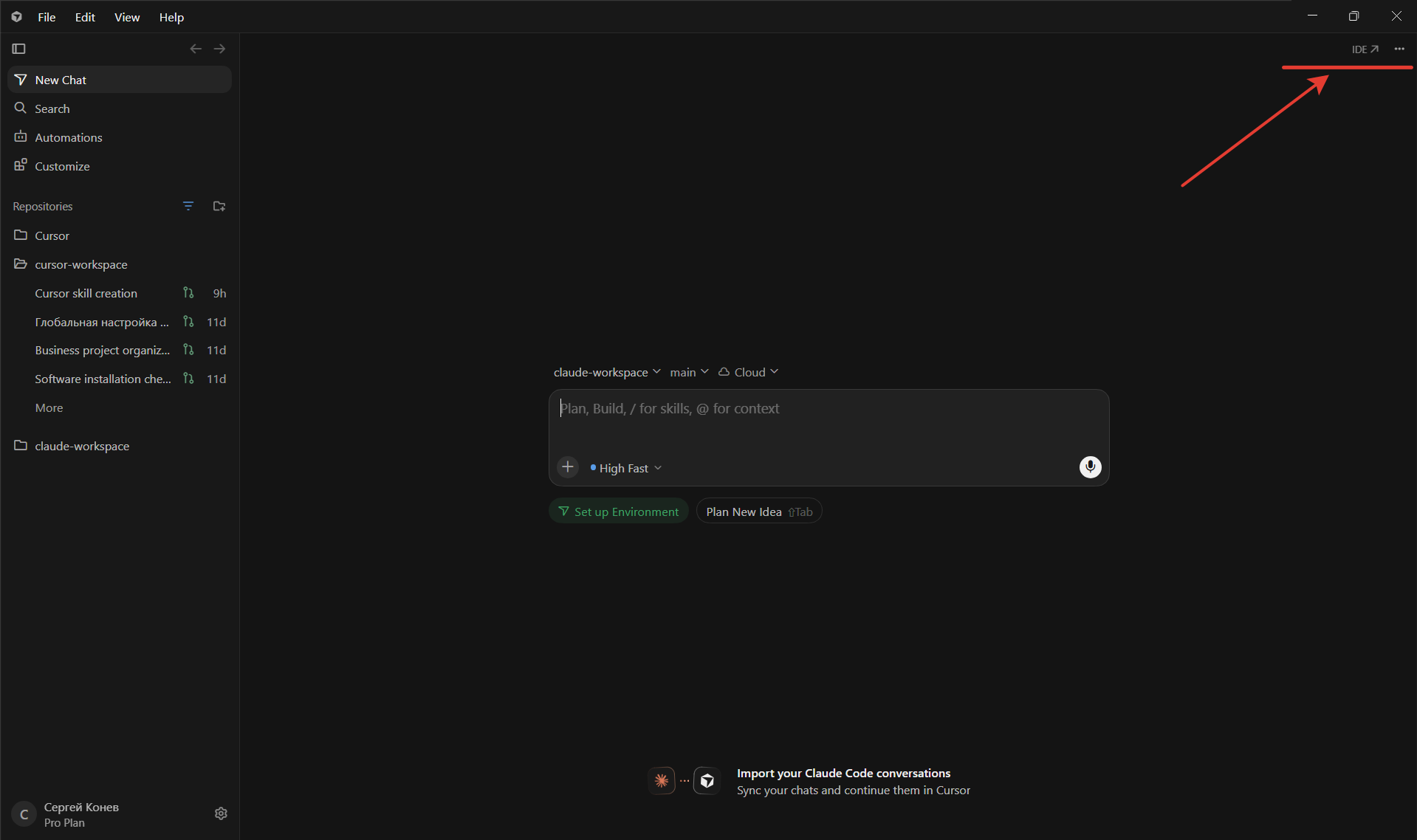
Путь 2 — если кнопки не видно, через меню. Меню File → Open IDE. Горячие клавиши —
Ctrl + Shift + N. Результат тот же самый.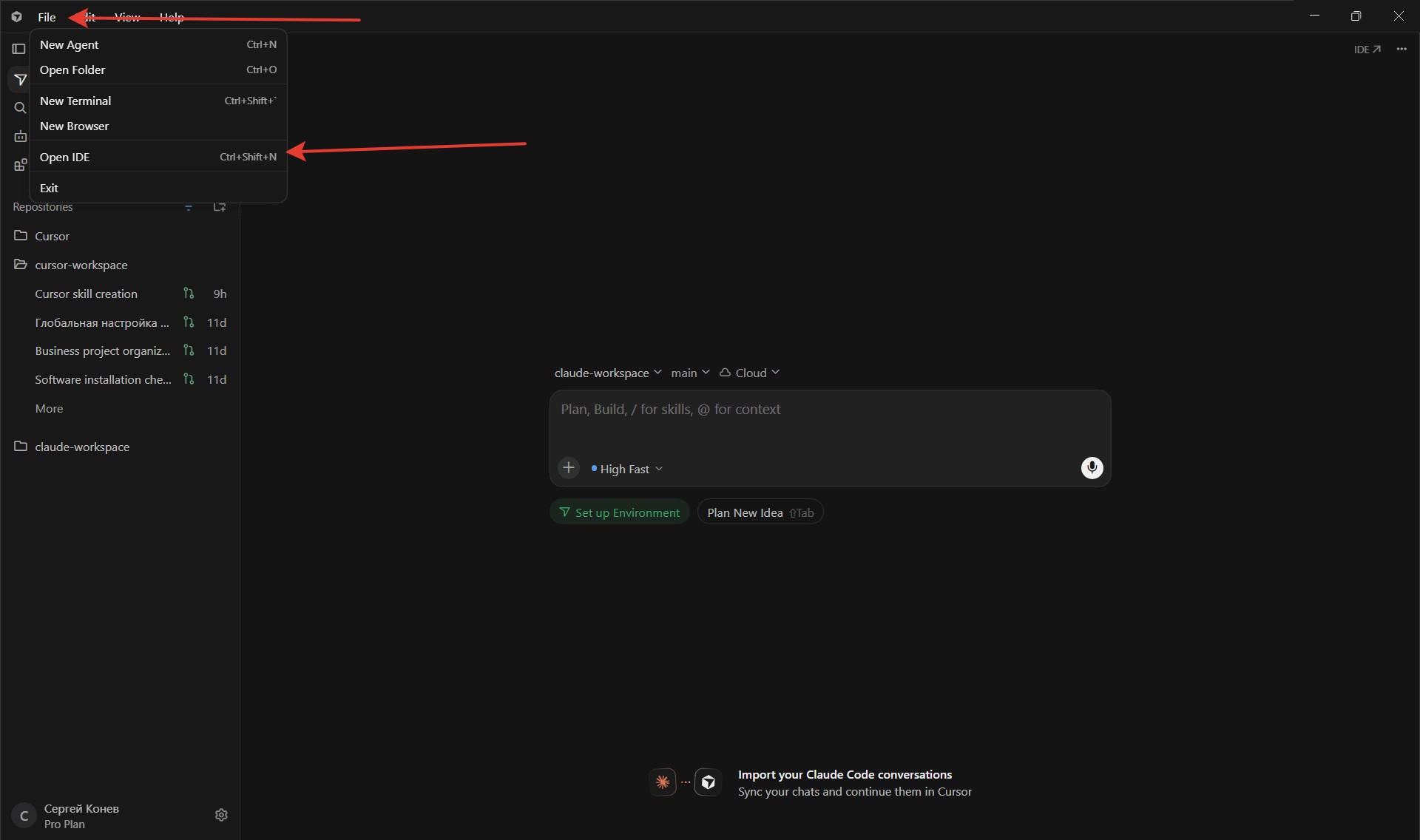
Путь 3 — на версии постарше. Если кнопки
IDE ↗ нет вовсе: шестерёнка (⚙) в правом верхнем углу → раздел General → блок Layout → переключатель Window Layout → выбрать Editor.Видео: весь маршрут целиком, 5 минут. Запуск Cursor, переход в IDE, открытие папки, первый разговор с Claude Code. Если на занятии отстал — вечером пересмотри этот кусок, он останется у тебя.
Окно-пульт никуда не делось — вернуться можно тем же способом. А чат с AI внутри редактора открывается по
Ctrl + L (на Mac — ⌘ + L), отдельный режим для этого не нужен. Не нашёл переключатель — не страшно, на ZOOM 7 октября разберём за две минуты вместе.Создай рабочую папку и назови её
Cursor — обязательно латиницейОдна папка в удобном месте: на рабочем столе или на диске
D:. Имя ровно Cursor — латиницей, без пробелов, без кириллицы. Внутрь пока ничего складывать не нужно, она понадобится на следующем шаге.Почему это не придирка. Путь к папке подставляется в команды терминала. Кириллица и пробелы в пути ломают кодировку в Windows-терминале, часть инструментов на таком пути молча не устанавливается, а агент вместо работы начинает воевать с путём. Переименовать потом — значит переподключать всё заново.
Вторую папку,
Claude/, заведём в домашке после занятия — рядом с этой, а не внутри неё: у Claude Code свой отдельный дом. Сейчас достаточно одной.Открой эту папку в Cursor
Первое, что видит агент, — папка, которую ты ему открыл. Не откроешь нужную — он будет честно работать, но не с твоими файлами. Открываем один раз и не кочуем.
Что сделать. Меню File → Open Folder… (на Windows подсказка показывает
Ctrl+M Ctrl+O).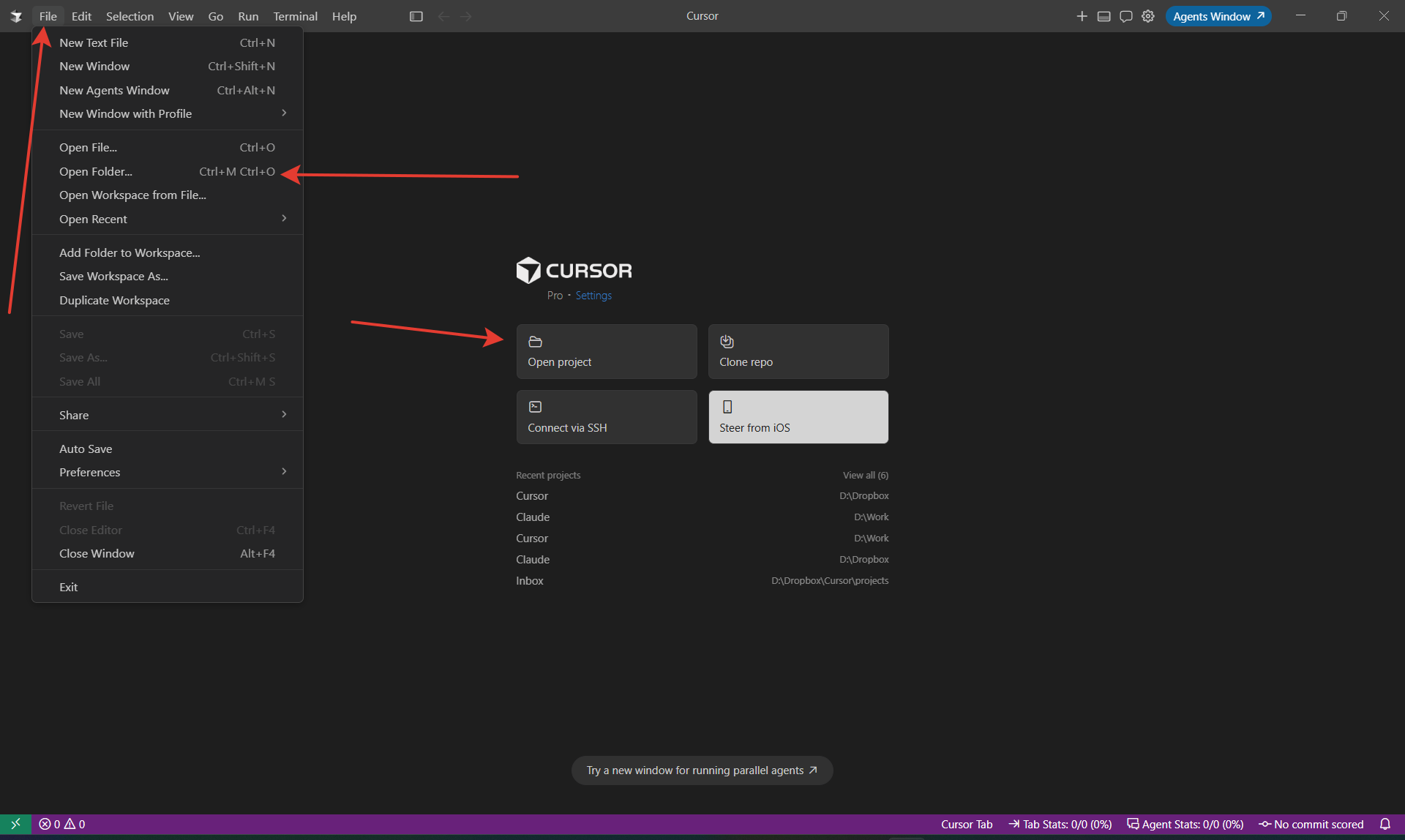
В диалоге выдели папку
Cursor и нажми «Выбор папки». Не заходи внутрь неё: выделил и подтвердил.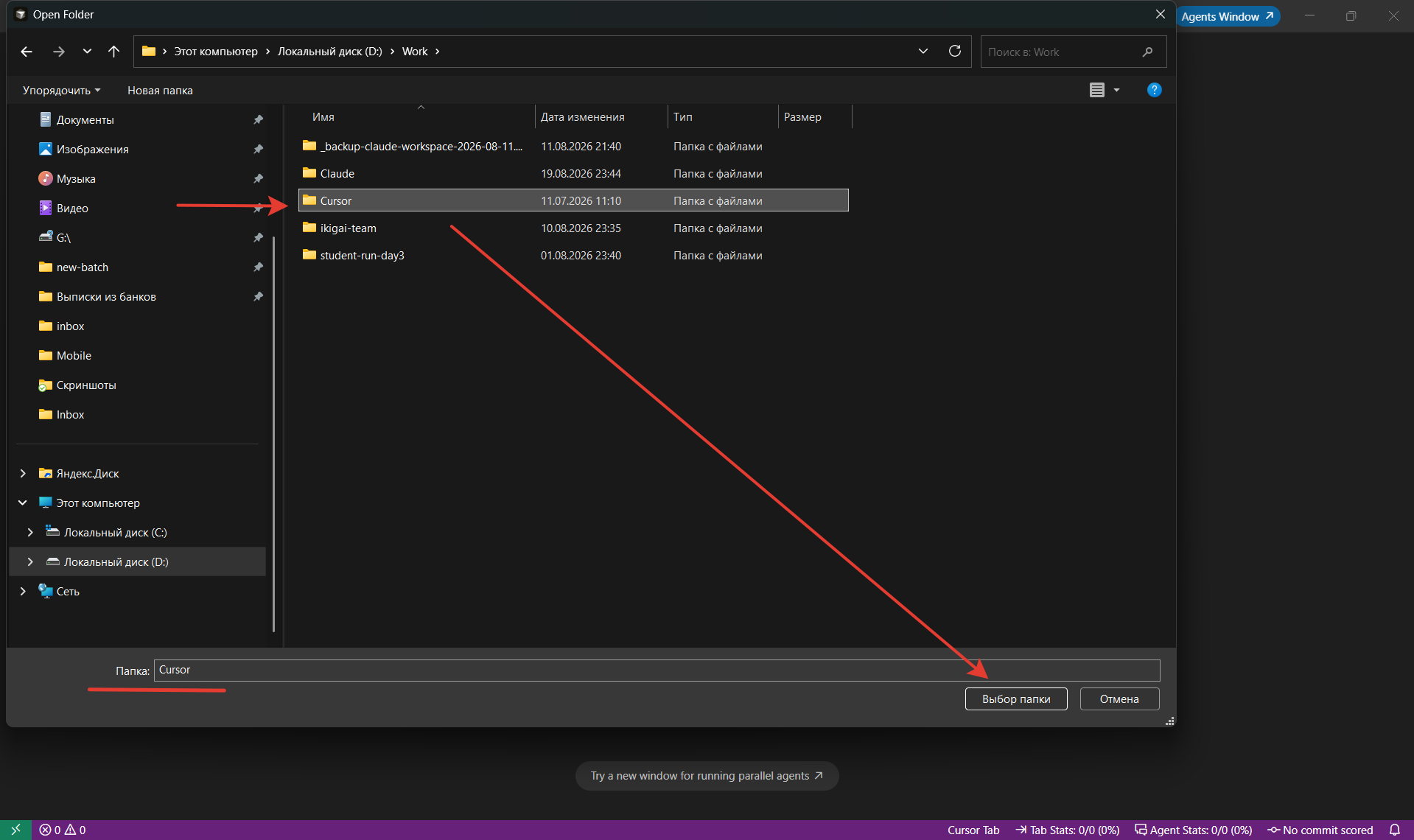
Правило на весь интенсив: одно окно — одна папка — одна задача. К папке привязано всё, что ты настраиваешь: правила, память, скиллы. Открыл другую — агент пришёл на новое место без своих настроек и без твоей истории. Не «сломался», а именно пустой. Новый проект — это не новая корневая папка, а подпапка внутри своей:
Cursor/projects/лендинг, Cursor/projects/отчёт. Дом один, комнат сколько угодно.3
Окружение и Claude Code: проверка, установка, первый запуск
Делаем на ZOOM 7 октября вместе. Дома попробовать опционально
0/4
▼
Проверь окружение одним промптом — Git, Node.js и npm
Промпт вставляем в чат AI-агента внутри Cursor: Windows —
Ctrl + L, macOS — ⌘ + L. Справа появится поле для сообщения. Терминал открывать самому не нужно — агент откроет его сам и выполнит команды, ты только читаешь, что получилось. Выбери вкладку под свою систему: промпты разные.
Промпт для Cursor (Agent) — Windows
Проверь, что установлено на этом компьютере: Git, Node.js, npm и PowerShell 7. Выполни в терминале проверку версий по очереди: `git --version`, `node --version`, `npm --version`, `pwsh --version`. Выведи аккуратную таблицу: программа | установлено (да/нет) | версия. Чего не хватает — установи через winget: Git.Git, OpenJS.NodeJS.LTS, Microsoft.PowerShell. После установки проверь версии повторно и в конце скажи одной строкой: всё ли готово к установке Claude Code. Отдельной строкой напомни мне закрыть Cursor полностью и открыть заново — до перезапуска только что установленные программы могут не подхватиться.
Что это за программы и зачем они:
• Node.js + npm — на них работают MCP-серверы, которые мы подключаем на интенсиве. npm ставится вместе с Node.js, отдельно качать не нужно.
• Git — хранит историю правок, чтобы можно было откатиться. Плюс с ним Claude Code на Windows получает Bash — привычные команды работают так же, как на Mac.
• PowerShell 7 — более новая версия командной оболочки. Обязательной не является, но с ней меньше сюрпризов, чем со штатной пятой.
Самому Claude Code ничего из этого не требуется — он ставится отдельной командой и работает сам по себе. Мы ставим их под задачи интенсива.
• Node.js + npm — на них работают MCP-серверы, которые мы подключаем на интенсиве. npm ставится вместе с Node.js, отдельно качать не нужно.
• Git — хранит историю правок, чтобы можно было откатиться. Плюс с ним Claude Code на Windows получает Bash — привычные команды работают так же, как на Mac.
• PowerShell 7 — более новая версия командной оболочки. Обязательной не является, но с ней меньше сюрпризов, чем со штатной пятой.
Самому Claude Code ничего из этого не требуется — он ставится отдельной командой и работает сам по себе. Мы ставим их под задачи интенсива.
Промпт для Cursor (Agent) — macOS
Проверь, что установлено на этом Mac: Git, Node.js и npm. Выполни в терминале проверку версий по очереди: `git --version`, `node --version`, `npm --version`. Выведи аккуратную таблицу: программа | установлено (да/нет) | версия.
Чего не хватает — сам не устанавливай: на Mac установщики просят пароль от компьютера, а ввести его могу только я. Вместо этого проведи меня по шагам — по одному шагу за сообщение, в каждом говори, что нажать и что я увижу после:
— нет Node.js → открыть nodejs.org, нажать кнопку LTS, найти скачанный файл .pkg в «Загрузках», двойной щелчок, «Продолжить» несколько раз, «Установить», ввести пароль от Mac;
— нет Git → выполни `xcode-select --install` сам и предупреди меня, что появится системное окно с кнопкой «Установить».
Я не программист: объясняй простыми словами и жди моего ответа после каждого шага. После установки проверь версии повторно и в конце скажи одной строкой: всё ли готово к установке Claude Code. Отдельной строкой напомни мне закрыть Cursor полностью через Cmd + Q и открыть заново.
Что это за программы и зачем они:
• Node.js + npm — на них работают MCP-серверы, которые мы подключаем на интенсиве. npm ставится вместе с Node.js, отдельно качать не нужно.
• Git — хранит историю правок, чтобы можно было откатиться. На Mac обычно уже стоит.
Самому Claude Code ни то, ни другое не требуется — он ставится отдельной командой и работает сам по себе. Мы ставим их под задачи интенсива.
• Node.js + npm — на них работают MCP-серверы, которые мы подключаем на интенсиве. npm ставится вместе с Node.js, отдельно качать не нужно.
• Git — хранит историю правок, чтобы можно было откатиться. На Mac обычно уже стоит.
Самому Claude Code ни то, ни другое не требуется — он ставится отдельной командой и работает сам по себе. Мы ставим их под задачи интенсива.
На Mac установку завершаешь ты. Проверку агент сделает сам, а вот поставить программу — нет: установщик просит пароль от Mac, и ввести его можешь только ты. Агент доведёт до этого места и подскажет, что нажимать.
Если проверка показала, что чего-то нет — два действия, пять минут:
Node.js — открой nodejs.org, скачай версию LTS для macOS (файл
Git — на Mac чаще всего уже есть. Если проверка показала, что нет: открой Терминал (
После этого закрой Cursor полностью (
Node.js — открой nodejs.org, скачай версию LTS для macOS (файл
.pkg), запусти двойным щелчком и пройди установщик — он спросит пароль от Mac. npm приедет вместе с ним, отдельно ставить не нужно.Git — на Mac чаще всего уже есть. Если проверка показала, что нет: открой Терминал (
⌘ + Пробел → «Terminal») и выполни xcode-select --install. Появится системное окно — нажми «Установить» и дождись конца.После этого закрой Cursor полностью (
⌘ + Q) и открой заново, затем попроси агента проверить версии ещё раз.
Это уже первый вкус вайб-кодинга: ты не гуглишь команды и не разбираешься в версиях — ты говоришь AI «проверь окружение», и он проверяет сам. На Windows он ещё и доустановит недостающее; на Mac — скажет, чего не хватает, а поставишь ты двумя действиями выше. Если что-то не встанет — на ZOOM 7 октября куратор подключится по AnyDesk и доведёт до зелёных галочек.
Установка Claude Code — в родном терминале, не в Cursor
Важный момент, на котором чаще всего спотыкаются. Ставить Claude Code нужно в обычном терминале системы, а не во встроенном терминале Cursor. Установщик прописывает путь к программе в настройки системы, а уже открытые приложения — включая Cursor — этих настроек не видят до перезапуска. Поставишь из Cursor — с большой вероятностью получишь «команда не найдена» и пойдёшь ставить по второму разу.
1. Открой PowerShell: Пуск → набери «PowerShell» → запусти. Это отдельное окно, не вкладка внутри Cursor.
2. Убедись, что это именно PowerShell, а не CMD: в начале строки должно стоять
3. Вставь команду и нажми Enter:
2. Убедись, что это именно PowerShell, а не CMD: в начале строки должно стоять
PS — например PS C:\Users\Имя>. Если PS нет, ты в CMD, и команда ниже не сработает: закрой окно и открой PowerShell.3. Вставь команду и нажми Enter:
PowerShell (Windows)
irm https://claude.ai/install.ps1 | iex
4. Дождись сообщения об успешной установке.
5. Закрой окно PowerShell и полностью закрой Cursor — это обязательно, следующий шаг без этого не пройдёт.
5. Закрой окно PowerShell и полностью закрой Cursor — это обязательно, следующий шаг без этого не пройдёт.
Увидел ошибку
'irm' is not recognized? Это верный признак, что окно было CMD, а не PowerShell. Ничего не сломалось — открой PowerShell и повтори.Права администратора для установки Claude Code не нужны — команда ставит программу в твою пользовательскую папку. Если антивирус или политика компании всё же ругнётся — покажи экран куратору на ZOOM.
1. Открой Терминал:
2. Вставь команду и нажми Enter:
⌘ + Пробел → набери «Terminal» → Enter. Это отдельное окно, не вкладка внутри Cursor.2. Вставь команду и нажми Enter:
Terminal (macOS)
curl -fsSL https://claude.ai/install.sh | bash
3. Дождись сообщения об успешной установке.
4. Закрой Терминал и полностью закрой Cursor (
4. Закрой Терминал и полностью закрой Cursor (
⌘ + Q, а не просто крестик) — это обязательно, следующий шаг без этого не пройдёт.Это и есть первый момент вайб-кодинга — ты говоришь AI «установи мне другой AI», и оно ставится одной строкой. Если что-то пойдёт не так — на ZOOM 7 октября куратор подключится по AnyDesk и доведёт до зелёной галочки.
Проверь, что Cursor видит Claude Code
Открой Cursor заново — он должен быть в режиме IDE из Блока 2, с открытой папкой
Cursor. Дальше два способа на выбор, оба равноценны.Способ 1 — попросить агента (проще). Открой чат с агентом (Windows —
Ctrl + L, macOS — ⌘ + L) и отправь:
Промпт для Cursor (Agent)
Проверь, установлен ли Claude Code и видишь ли ты его из этого редактора. Выполни `claude --version` и `claude doctor`, покажи вывод как есть и объясни простыми словами, всё ли в порядке. Если команда не найдена — не переустанавливай Claude Code и не предлагай мне это делать: сначала скажи мне закрыть Cursor полностью и открыть заново, потому что после установки редактор подхватывает новые программы только после перезапуска.
Способ 2 — руками в терминале. Открой терминал внутри Cursor и выполни две команды по очереди:
Терминал внутри Cursor
claude --version
claude doctor
Как открыть терминал внутри Cursor. Через меню: View → Terminal (или Вид → Терминал) — самый надёжный путь. Горячая клавиша: Windows —
Ctrl и клавиша с обратной кавычкой `, macOS — Control и она же (именно Control, а не ⌘). Эта клавиша находится слева от единицы, под Esc; на русской раскладке на ней же напечатана буква Ё. Раскладку при этом можно не переключать.
Что должно получиться:
•
•
•
claude --version печатает номер версии — значит Cursor программу видит;•
claude doctor выводит отчёт о состоянии установки — по нему сразу понятно, чего не хватает.
Если пишет «команда не найдена» — не переустанавливай. Почти всегда это значит, что Cursor был открыт в момент установки и не подхватил новые настройки. Закрой Cursor полностью (на Mac —
⌘ + Q) и открой заново. Не помогло со второго раза — покажи экран куратору на ZOOM, разберём за минуту.Первый запуск Claude Code и авторизация
Делаем один раз после установки. Дальше Claude Code запоминает вход — каждый день открывается уже залогиненным.
Шаги (один раз):
1. В терминале Cursor набери
2. Выбери тему оформления — Light или Dark (стрелки ↑↓, Enter)
3. Откроется браузер с авторизацией claude.ai — войди своим аккаунтом
4. Разреши доступ Claude Code → вернись в терминал, появится приветствие
5. Готово — Claude Code запущен и помнит вход
1. В терминале Cursor набери
claude и Enter2. Выбери тему оформления — Light или Dark (стрелки ↑↓, Enter)
3. Откроется браузер с авторизацией claude.ai — войди своим аккаунтом
4. Разреши доступ Claude Code → вернись в терминал, появится приветствие
5. Готово — Claude Code запущен и помнит вход
Второй способ запуска — тот, которым пользуемся мы. В меню Cursor: View → Command Palette… → начни набирать
Claude Code: Open in Terminal → Enter. Cursor сам откроет терминал с уже запущенным Claude Code — в той папке, которая сейчас открыта в редакторе. Удобно, когда не хочется искать терминал руками.
Бесплатный план Claude.ai НЕ поддерживает Claude Code. Нужен платный аккаунт — минимум Pro за $20, он у тебя уже оформлен в Блоке 1.
4
Удалёнка и скриншоты — твоя страховка
Чтобы куратор мог подключиться, а ты — быстро присылать скрины
0/2
▼
Установить AnyDesk — чтобы куратор мог подключиться к экрану, если что-то пошло не так
Скачай с официального сайта: anydesk.com/ru → кнопка «Скачать бесплатно» → установить → запустить один раз для проверки.
Это не для слежки и не для удалённого администрирования. Это твой страховой полис на ZOOM 7 октября и на дни практики. Куратор подключается только когда ты сам попросишь и сам запустишь AnyDesk и продиктуешь код. Без этого — никто никуда не зайдёт.
Когда не нужен — просто закрой окно AnyDesk. Подключение возможно только при запущенной программе и продиктованном 9-значном коде.
Программа для скриншотов — если ещё нет
На интенсиве вы часто будете делать скриншоты: отправлять куратору, фиксировать прогресс, прикладывать к домашке. Если у тебя нет удобной программы для скриншотов с областью выделения — поставь одну из двух (на выбор):
Вариант 1 — Яндекс Диск со встроенными скриншотами:
360.yandex.kz/disk/download/
Бесплатно. Горячая клавиша захвата области + автоматическая загрузка в облако.
Вариант 2 — LightShot:
app.prntscr.com/ru/
Бесплатно. Лёгкий, минимум функций — только то, что нужно.
360.yandex.kz/disk/download/
Бесплатно. Горячая клавиша захвата области + автоматическая загрузка в облако.
Вариант 2 — LightShot:
app.prntscr.com/ru/
Бесплатно. Лёгкий, минимум функций — только то, что нужно.
Подойдёт любой. Главное — научись делать скриншот области (не всего экрана) и сразу копировать в буфер обмена. На интенсиве это сэкономит часы.
5
Домашнее задание после ZOOM 7 октября
Что подготовить дома до 10 октября, чтобы интенсив дал максимум
0/2
▼
Зачем эта домашка
День 2 и День 3 — это работа с твоим бизнесом, а не учебные примеры. Чем больше реальных материалов ты загрузишь в Claude Code и Cursor — тем точнее AI настроится под тебя и тем мощнее будет результат. Без этих материалов интенсив превратится в «интересно посмотрели». С ними — в «уже запустили в работу».
Собери материалы о своём бизнесе — 3–5 настоящих файлов, небольших
Смысл шага — поработать с реальными файлами, а не с учебными. Мы запустим индексацию агентами и посмотрим вживую: как AI читает твои документы, что из них вытаскивает, как отвечает на вопросы по ним. На выдуманном примере этого не увидеть.
Тексты — лучший старт:
- Описание продукта или услуги
- Тарифы, прайс
- FAQ
- Коммерческое предложение
- Описание программы / курса
- Переписка с клиентами (можно обезличить)
- Регламент, инструкция, шаблон договора
- Кусок каталога или прайса — Excel, CSV
- Небольшая выгрузка из CRM или 1С (обезличенная)
- Любые твои презентации, даже старые и сырые
- Часто именно «черновики» содержат самые рабочие формулировки
- Ссылка на сайт компании — агент откроет страницу и прочитает
- Страница продукта, раздел отзывов, блог
Размер важнее количества — файлы должны быть небольшими. Мы будем гонять индексацию прямо на занятии и ждать её всей группой. Толстые файлы читаются долго, и вместо практики получится ожидание.
• Каталог или прайс — не 10 000 позиций, а 10–30, максимум 50–100. Возьми кусок, этого достаточно.
• Текстовый документ — описание услуги, КП, FAQ. Не «Война и мир»: несколько страниц, а не томик.
• Правило простое: лучше пять коротких файлов, чем один огромный.
• Каталог или прайс — не 10 000 позиций, а 10–30, максимум 50–100. Возьми кусок, этого достаточно.
• Текстовый документ — описание услуги, КП, FAQ. Не «Война и мир»: несколько страниц, а не томик.
• Правило простое: лучше пять коротких файлов, чем один огромный.
Что пока не берём — не заработает.
• Специфичные форматы программ — AutoCAD, CorelDRAW, 3D, файлы проектных систем. Агент их не откроет.
• Видеофайлы — у нас ещё не установлены кодеки, чтобы Claude Code мог их прочитать. Отложим.
• Instagram и соцсети — ссылку он откроет, но не увидит, чем ты наполняешь страницу: контент там подгружается скриптами и закрыт от чтения. Заработает позже, когда поставим специальный софт вроде Apify. Пока — обычные страницы сайта.
• Специфичные форматы программ — AutoCAD, CorelDRAW, 3D, файлы проектных систем. Агент их не откроет.
• Видеофайлы — у нас ещё не установлены кодеки, чтобы Claude Code мог их прочитать. Отложим.
• Instagram и соцсети — ссылку он откроет, но не увидит, чем ты наполняешь страницу: контент там подгружается скриптами и закрыт от чтения. Заработает позже, когда поставим специальный софт вроде Apify. Пока — обычные страницы сайта.
Не нужно «всё». Достаточно 3–5 небольших файлов для старта — дальше дозагрузишь прямо на интенсиве, когда увидишь, как агент с ними обращается.
Заведи вторую папку —
Claude, рядом с Cursor, и положи в обе одинаковые файлы
Папку Cursor ты уже создал и открыл на занятии (Блок 2). Теперь рядом с ней, в том же самом месте, заведи вторую — Claude. Тоже латиницей. А внутри каждой создай подпапку INBOX заглавными. Должно получиться вот так:
- 📁 Claude/ → внутри INBOX/
- 📁 Cursor/ → внутри INBOX/
INBOX подготовленные файлы из предыдущего шага. Да, одни и те же файлы, в обе папки.
Это две отдельные папки-соседки, а не одна внутри другой.
Claude лежит сама по себе — не внутри Cursor. И Cursor точно так же сама по себе — не внутри Claude. Они рядом, на одном уровне, как две коробки на одной полке. Если Claude окажется внутри Cursor — два агента полезут в одну и ту же папку и начнут путать твои файлы между собой.Почему файлы дублируем. На интенсиве мы будем практиковаться по очереди: сначала запустим AI-агента Cursor, потом AI-агента Claude Code — и сравним, как каждый справляется с одной и той же задачей. Агент видит только ту папку, из которой запущен: у Cursor это
Cursor/, у Claude Code — Claude/. Поэтому одни и те же материалы должны лежать в обоих INBOX, иначе второй агент будет работать вслепую.У каждого агента своя постоянная папка, к ней привязаны его правила и память — поэтому дома у них разные. Это не формальность: когда 10 октября мы начнём работать с твоим бизнесом, AI должен сразу увидеть твой контекст. Если материалы разбросаны по Downloads и непонятным папкам — ты потеряешь 30 минут на интенсиве, ища их. Если они в
INBOX/ — стартуешь с первой минуты.Названия строго латиницей:
Claude и Cursor, внутри INBOX большими буквами. Так быстрее находить через терминал, и агенты корректно их видят без танцев с кодировками.🎉
Ты полностью готов!
7 октября в 17:00 встречаемся в ZOOM (ссылка придёт в WhatsApp и на email). 10 и 11 октября в 11:00 — два дня практики. Увидимся!
Частые вопросы
Что если у меня не получится установить самостоятельно?
Именно поэтому День 1 — это ZOOM-сессия с куратором 7 октября в 17:00. Куратор пройдёт каждый шаг вживую, ответит на вопросы. Если на твоём ноутбуке что-то идёт не так — попросишь, и куратор подключится к экрану по AnyDesk и доведёт до результата. Гарантируем, что к 10 октября ты будешь полностью готов.
Что если я не успел подготовиться до ZOOM 7 октября?
Приходи всё равно. ZOOM 7 октября длится 2 часа — этого хватает, чтобы догнать «с нуля». Но если есть шанс подготовиться (хотя бы Блоки 0–1: ноутбук, аккаунты Claude.ai и Cursor) — лучше сделай заранее. Так на ZOOM мы сразу пойдём в установку, а не будем терять время на регистрации.
Нужен ли VPN для регистрации claude.ai и cursor.com?
Обычно — нет. Из Казахстана оба сервиса открываются напрямую. Проблемы иногда бывают не с регистрацией, а с оплатой казахстанской картой — тут помогает карта другого банка или попытка с мобильного интернета вместо Wi-Fi. Если совсем не идёт — напиши куратору.
У меня слабый ноутбук — справится?
Главное узкое место — не процессор, а оперативная память. Сам AI (Claude, GPT) считает в облаке, но локально одновременно работают Cursor + Claude Code, ZOOM с демонстрацией экрана, браузер и WhatsApp — а это 12–15 ГБ. 16 ГБ RAM — рабочий минимум: поедешь, если разгрузишь систему (см. Блок 0 — освободить диск, закрыть лишнее, Chrome Memory Saver). 32 ГБ — комфорт без тормозов. 8 ГБ потянет с трудом и только при закрытом всём лишнем. Меньше 8 ГБ или ноутбук старше 7 лет — лучше взять другую машину. Сомневаешься — пришли куратору модель ноутбука, подскажем.
Я вообще не программист — справлюсь с подготовкой?
Да. Обязательная часть — две оплаты и одна установка (Cursor). Всё «страшное» из Блока 3 мы делаем вместе на ZOOM 7 октября: там ровно один промпт, который ты копируешь кнопкой и вставляешь в чат агента — дальше он сам проверяет и ставит. Команды в терминале есть только на установке Claude Code, и это одна строка, тоже копируемая. Если решишь попробовать дома и что-то пойдёт не так — пиши куратору, починим.
А что если у меня Mac или Linux?
Mac поддержан. В Блоке 3 команды и промпты разведены на две вкладки — Windows и macOS, переключи на свою: это важно, на Mac не нужен PowerShell, и общий промпт выдавал бы там ложную ошибку. Показывать на большом экране мы будем на Windows, но сочетания называем парами:
Одно честное отличие. На Windows Cursor доустанавливает недостающее сам. На Mac так не выйдет: установщики требуют пароль от компьютера, а его вводишь только ты. Поэтому на macOS-вкладке расписано, что нажать руками — это две короткие операции на пять минут. Там же ссылка на полный чек-лист установки под macOS со скриншотами каждого шага.
Linux — Cursor и Claude Code работают, но пошагово по Linux мы не ведём. Уверенный пользователь справится сам, новичку лучше взять Windows или Mac.
Ctrl на Windows — это ⌘ на Mac. Исключение — терминал и Claude Code: там Ctrl остаётся клавишей Control. Все сочетания для Mac со схемой клавиатуры собраны в чек-листе горячих клавиш Mac.Одно честное отличие. На Windows Cursor доустанавливает недостающее сам. На Mac так не выйдет: установщики требуют пароль от компьютера, а его вводишь только ты. Поэтому на macOS-вкладке расписано, что нажать руками — это две короткие операции на пять минут. Там же ссылка на полный чек-лист установки под macOS со скриншотами каждого шага.
Linux — Cursor и Claude Code работают, но пошагово по Linux мы не ведём. Уверенный пользователь справится сам, новичку лучше взять Windows или Mac.
Какой тариф Claude нужен к занятию — $20 или $100?
Антифрод Anthropic не любит паттерн «новый аккаунт → мгновенная покупка дорогого тарифа» — так ведут себя мошенники с краденой картой, и честный аккаунт может улететь в бан сразу после оплаты. Поэтому лесенка: регистрируешь бесплатный аккаунт → день-два просто общаешься с Claude (прогрев) → оплачиваешь Pro за $20. К интенсиву нужен именно Pro за $20 — это обязательный минимум, без платного тарифа Claude Code не запускается. Max за $100 — решение на потом. Он нужен тем, кто начал гонять большие задачи каждый день: разбор папок с десятками файлов, длинные сессии, несколько агентов параллельно. Упрёшься в лимит — повысишь тариф за минуту, доплатив только разницу. Заранее — не нужно.
Застрял на каком-то шаге?
Не трать на это вечер. Напиши куратору — разберём за 5 минут.
ТОО «IKIGAI PROMOTION» · БИН 191040017483 · г. Алматы